

ขั้นตอนการติดตั้ง ArcGIS Destop 9.3.1
การติดตั้ง ArcGIS Desktop
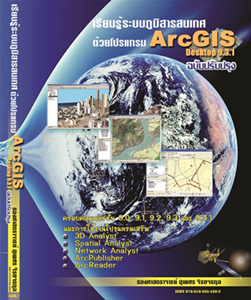 การติดตั้ง ArcGIS Desktop หลายคนคิดว่าเป็นเรื่องยาก ต้องผู้เชี่ยวชาญเท่านั้นถึงจะติดตั้งได้ หรือเคยมีประสบการณ์ด้าน gis ถึงจะติดตั้งได้ ซึ่งส่วนสำคัญจริง ๆ น่าอยู่ที่เรามีโปรแกรม ArcGIS Desktop สำหรับใช้งานมากกว่า พอดีไปเจอ website หนึ่งที่มีรายละเอียดเกี่ยวกับ ขั้นตอนการติดตั้ง ArcGIS Destop 9.3.1 เลยนำมาฝากกัน ซึ่งเป็นฉบับภาษาไทยอ่านเข้าใจง่าย สำหรับคนที่ไม่ถนัดอ่านภาษาอังกฤษอย่างผม หรือบางครั้งติดตั้งไปแล้ว ไม่สามารถทำงานได้ หรือ ติดตั้งไม่ได้เป็นต้น ซึ่งบางคนกว่าจะติดตั้งได้ต้องทำการ format เครื่องไปหลายครั้งก็มีครับ ลองทำตามขั้นตอนนี้ดูกัน
การติดตั้ง ArcGIS Desktop 9.3.1 ขั้นตอนที่ 1
โดยการเปลี่ยนชื่อคอมพิวเตอร์ในไฟล์ในไฟล์ license server setup ให้เป็นชื่อคอมพิวเตอร์ของเรา
[bsk-pdf-manager-pdf id=17]
การติดตั้ง ArcGIS Desktop 9.3.1 ขั้นตอนที่ 2
สำหรับขั้นตอนนี้เป็นการการดำเนินการต่อเนื่องหลังจาก เราได้ดำเนินการเปลี่ยนชื่อ Server เป็นชื่อเครื่องคอมพิวเตอร์ของเราเรียบร้อยแล้ว หลังจากนั้นก็เลือก LMSetup.exe โดยใช้ไฟล์จากขั้นตอนที่ 1 เป็น License ไฟล์ ซึ่งเสร็จสิ้นขั้นตอนนี้เรายังไม่ Restart เครื่อง
[bsk-pdf-manager-pdf id=18]การติดตั้ง ArcGIS Desktop 9.3.1 ขั้นตอนที่ 3
หลังจากติดตั้ง LMSetup.exe เรียบร้อยแล้ว สำหรับขั้นตอนต่อไป ให้ ทำการ Copy ไฟล์ จาก folder Licens_Server_Crack ไปวางที่ arcgis9x
[bsk-pdf-manager-pdf id=19]การติดตั้ง ArcGIS Desktop 9.3.1 ขั้นตอนที่ 4
สำหรับขั้นตอนที่ 4 เป็นการ set License Server
[bsk-pdf-manager-pdf id=20]การติดตั้ง ArcGIS Desktop 9.3.1 ขั้นตอนที่ 5
ขั้นตอนนี้เป็นการ config services
[bsk-pdf-manager-pdf id=21]การติดตั้ง ArcGIS Desktop 9.3.1 ขั้นตอนที่ 6
หลังจากจากจัดการ config services เรียบร้อย ขั้นตอนต่อไปเป็นการเริ่มติดตั้ง โปรแกรม Arcgis Desktop
[bsk-pdf-manager-pdf id=22]การติดตั้ง ArcGIS Desktop 9.3.1 ขั้นตอนที่ 7
สำหรับขั้นตอนนี้เป็นขั้นตอนการติดตั้งตั้ง Arcgis Desktop โดยดำเนินการต่อเนื่องจากขั้นตอนที่แล้ว
[bsk-pdf-manager-pdf id=23]การติดตั้ง ArcGIS Desktop 9.3.1 ขั้นตอนที่ 8
เป็นการจัดการเรื่อง extension บางตัวให้สามารถทำงานได้
[bsk-pdf-manager-pdf id=24]การติดตั้ง ArcGIS Desktop 9.3.1 ขั้นตอนที่ 9
ขั้นตอนนี้เป็นการนำ license จากขั้นตอนที่ ไปวางไว้ ที่ license/arcgis9x
[bsk-pdf-manager-pdf id=25]การติดตั้ง ArcGIS Desktop 9.3.1 ขั้นตอนที่ 10
ขั้นตอนนี้ เป็นการ set ค่า Desktop administrator
[bsk-pdf-manager-pdf id=26]สำหรับเพื่อน ๆ ที่มีปัญหาเรื่องการติดตั้ง ArcGIS Desktop 9.3.1 บางคน เช่นติดตั้ง license ไม่สำเร็จ หรือติดตั้ง Desktop administrator ไม่ได้เมล์มาปรึกษาได้ที่ deamlife61@gmail.com หลังจากทดลองใช้โปรแกรมแล้วมีปัญหา มี เว็บไซต์มากมายที่สามารถหาคำตอบได้ครับ อาจารย์คนแรกสอบถามเมื่อไรต้องได้คำตอบแน่นอน อาจารย์ Goo รู้จริง รู้ลึก และรู้มากครับ website ที่แนะนำครับ http://www.esri.com หรือเว็บที่ก้าวล้ำกว่าใครเกี่ยวกับเรื่อง gis ในบ้านเราขณะนี้ http://www.scitu.net/gcom/ มีหนังสือฉบับภาษาไทย ที่ส่วนใหญ่ออกมาพร้อมโปรแกรม ซึ่งขณะ ArcGIS Desktop 10.2 ได้ออกมาทดลองใช้แล้ว แต่หนังสือ ArcGIS Desktop 10.1 กำลังวางตลาดครับ
ขอบคุณเจ้าของข้อมูลการติดตั้ง ArcGIS Desktop 9.3.1 : http://www.rid6.net/wmsc/water/